
全景接片摄影是风光摄影中突破单张画幅限制、获得超高清分辨率作品的核心技术。通过拍摄多张照片并在后期拼接,你可以获得远超单张照片的像素数、视角范围和细节丰富度。一张由8张竖拍照片拼接而成的全景照片,轻松达到1亿像素以上,足以打印出2米宽的超大尺寸作品,且细节仍然锐利清晰。
本文将从拍摄器材、节点控制、曝光锁定、拍摄序列到后期软件拼接,详细讲解全景接片的完整工作流,帮助你掌握从拍摄到后期的全景接片全流程技术。
一、全景接片的器材准备与拍摄参数
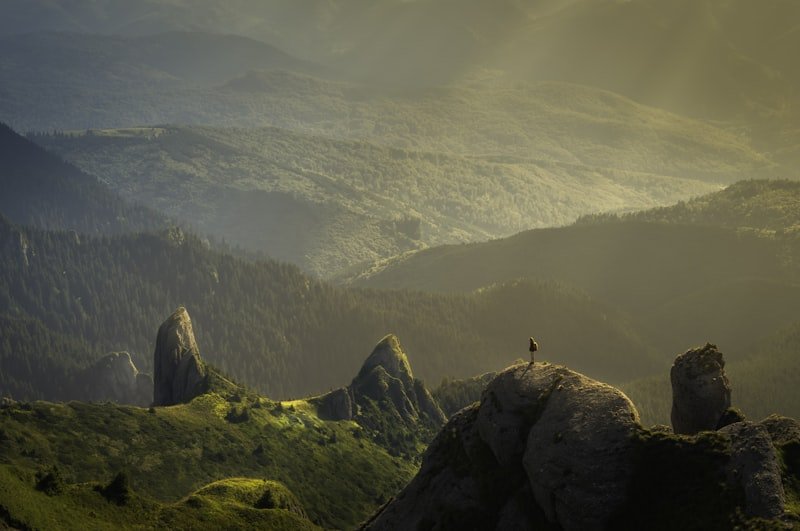
全景接片对器材的要求并不高,但正确的参数设置和拍摄方法直接影响拼接的成败。
相机与镜头:任何相机都可以拍摄全景接片,但推荐使用高像素全画幅机身(如索尼A7R V的6100万像素、佳能R5的4500万像素),单张照片的像素越高,最终拼接图的像素总量就越大。镜头推荐50mm-85mm中焦段(非广角),因为中焦段的畸变最小、透视变形最自然,拼接后画面更协调。很多人误以为拍全景要用广角,实际上广角镜头的透视变形和边缘畸变会导致拼接失败率大幅上升。推荐使用50mm f/1.8或85mm f/1.8定焦镜头(约2000-4000元),画质优异且畸变极小。
三脚架与云台:推荐使用带全景刻度的球型云台(如曼富图Manfrotto 410齿轮云台,约2000元,可精确调节水平旋转角度)或专用全景云台(如Really Right Stuff全景套装,约3000元)。核心要求:云台旋转时保持水平,不产生上下偏移。入门替代方案:使用普通球型云台,在拍摄前确保水平仪气泡居中,旋转时保持相机水平。可以使用手机上的水平仪App辅助校准。
拍摄参数设置:M档全手动模式——锁定曝光、锁定白平衡、锁定对焦。曝光参数:f/8-f/11(最佳画质光圈),ISO 100(最低原生ISO),快门速度根据光线确定。白平衡设为"日光"(5500K)或手动输入色温值(如5500K),确保所有照片色温一致。对焦方式:手动对焦(MF),对焦在画面1/3处(超焦距),锁定对焦后不再调整。使用RAW格式拍摄,保留最大后期空间。
重叠率:相邻两张照片之间需要重叠30-50%的面积。重叠率越高,拼接软件越容易识别共同特征点,拼接成功率越高。拍摄时每转动一次云台,确保取景器中的画面至少有30%与上一张重合。推荐使用"竖拍"方式——相机竖持(人像方向),从左侧到右侧逐张拍摄。竖拍的好处是垂直方向覆盖更多画面,减少排数,同时拼接后的画面比例更接近常见的横幅比例(如16:9或2:1)。
二、节点控制:消除视差的关键
节点控制是全景接片中最重要也最容易忽视的技术环节。节点(Nodal Point/Nodal Point)是光线进入镜头后汇聚的点,也是镜头旋转的"理想轴心"。如果相机围绕节点旋转,任何距离的物体都不会产生视差偏移;如果相机不围绕节点旋转(即旋转轴心在节点前后),则前景和背景之间会产生相对位移,导致拼接失败。
如何找到节点:将相机安装在全景云台上,找到镜头上的"节点标记"(大部分镜头没有标记,需要自己找)。方法:在2米外竖立一根细杆(或筷子),在10米外再竖立一根杆。将相机对准近处的杆,使其在取景器中与远处的杆对齐。然后旋转相机45度,观察两根杆的相对位置是否变化——如果近杆移到了远杆的左侧或右侧,说明旋转轴心不在节点上,需要前后移动相机位置(调整全景云台上的滑轨),直到旋转后两根杆仍然对齐。这就是节点位置。这个过程称为"节点校准",每次更换镜头或调整云台后都需要重新校准。
节点校准后的好处:校准节点后,你可以拍摄包含非常近的前景(如1米外的岩石)和非常远的背景(如远处的山峦)的全景照片,拼接时不会出现视差问题。如果节点校准不准确,前景物体在拼接时会出现"重影"或"错位",这是全景接片中最常见的失败原因。
没有全景云台的替代方案:如果没有全景云台,可以增大重叠率(50%以上)来减轻视差问题,但无法完全消除。另一个方法是避免画面中有非常近的前景——如果所有元素都在5米以外,视差影响会大幅减小。或者使用"单排全景"(只转不抬头)避免引入垂直方向的视差。
三、拍摄序列与包围曝光策略
全景接片的拍摄序列直接影响后期拼接的效率和成功率。
单排全景拍摄序列:从左到右逐张竖拍,每张重叠30-50%。拍摄张数取决于视角范围——180度全景通常需要8-12张(50mm镜头),360度全景需要16-24张。拍摄时使用快门线,避免手按快门产生震动。每张拍摄后等待1-2秒再旋转云台,确保相机稳定。
多排全景拍摄序列:为了获得更大的垂直视角,需要拍摄多排(2-3排)。例如,从下到上分3排拍摄,每排从左到右拍摄8张,共24张。多排全景的拼接难度更高,需要更精确的节点控制和更高的重叠率(50%以上)。推荐使用全景云台上的刻度标记,精确控制每排的仰角。多排全景适合拍摄室内空间、建筑内部和森林场景。
包围曝光+全景:在光比较大的场景中(如日出日落),每张照片都需要进行包围曝光以保留高光和阴影细节。拍摄方法:每张位置拍摄3张包围曝光(-2EV、0EV、+2EV),然后全部拼接完成后,再对拼接图进行HDR合成。或者,先对每个位置的3张照片进行HDR合成,得到HDR中间图,再对这些HDR中间图进行全景拼接。前者更精确但后期工作量更大,后者更高效但可能出现HDR痕迹。推荐使用Lightroom的"全景合并"功能直接处理RAW文件。
四、后期拼接:从Lightroom到Photoshop
全景拼接的后期处理流程在Lightroom和Photoshop中完成,以下是具体步骤:
Lightroom全景拼接:在Lightroom中选中所有需要拼接的照片(建议先对每张照片进行基础调整——色温、曝光、镜头校正),右键选择"照片合并→全景合并"。Lightroom提供三种投影模式:球面(Spherical,适合广角全景,画面有轻微弯曲)、圆柱(Cylindrical,适合中焦全景,画面自然)、透视(Perspective,适合建筑全景,保持直线)。大多数风光全景选择"圆柱"模式。勾选"自动裁剪"和"自动填充边缘",Lightroom会自动处理拼接后的边缘不规则问题。点击"合并"生成DNG格式的拼接文件。
Photoshop手动拼接:如果Lightroom的自动拼接失败(如出现错位或重影),可以使用Photoshop手动拼接。操作:执行"文件→自动→Photomerge",选择所有照片,布局选择"自动"或"圆柱",勾选"混合图像"、"晕影去除"和"几何扭曲校正"。如果自动拼接仍有问题,取消勾选"混合图像",手动添加蒙版在错位处涂抹。使用PS的"变形"工具(Ctrl+T右键选择"变形")手动调整错位区域。手动拼接的精度更高,但需要更多时间和经验。
拼接后的后续处理:拼接完成后,对全景图进行裁剪(推荐16:9或2:1比例,如10000×5625像素或12000×6000像素)。然后进行完整的后期调色流程:基础调整、HSL色彩强化、分离色调、局部调整和输出锐化。注意:全景图的像素量巨大,建议在后期处理时分阶段保存——先保存原始拼接DNG,再保存调色后的TIFF,最后保存输出JPEG。
核心要点回顾
全景接片的核心技术是"节点控制+参数统一+精确重叠"。使用50mm-85mm中焦段镜头拍摄(避免广角畸变),M档锁定曝光和白平衡,手动对焦,重叠率30-50%。节点校准是消除视差的关键——没有全景云台时增大重叠率作为替代方案。拍摄序列分为单排(水平全景)和多排(垂直扩展),光比大的场景需要包围曝光+全景合并。后期使用Lightroom的"全景合并"功能(圆柱模式最常用),失败时改用Photoshop的Photomerge手动拼接。
进阶练习建议
建议进行"三景拼接练习":分别拍摄三个不同距离的场景进行全景拼接练习——场景一:远距离(所有元素在50米以上,如开阔草原),节点校准要求不高,成功率最高。场景二:中距离(有5-10米的前景元素,如湖畔岩石+远山),需要精确节点校准。场景三:近距离(1-3米的前景+远处背景,如花丛+远山),节点校准要求极高。通过三个场景的练习,你能全面掌握从简单到复杂的全景拼接技术,理解节点控制在不同场景下的实际影响。