
色彩管理是摄影领域中极具专业深度和实践价值的技术方向。无论是作为职业发展路径,还是个人创作兴趣的延伸,系统掌握这些知识都能显著提升你的作品质量和市场竞争力。本文将结合实际案例、具体参数和行业标准,为你提供一份全面而实用的技术指南。
需要强调的是,摄影技术的精进离不开大量的实战练习。建议你在阅读本文的同时,准备一个笔记本记录关键参数和技巧,并在每次拍摄后有意识地回顾和应用这些知识。下面我们来详细展开各个核心要点。
色域与配置文件
色彩管理的目标是实现「所见即所得」——从拍摄到输出,颜色保持一致。核心概念:ICC配置文件(ICC Profile)是描述设备色彩特性的数据文件,告诉系统「这个设备的红色是什么样子」。每个设备(相机、显示器、打印机)都有自己的ICC配置文件。
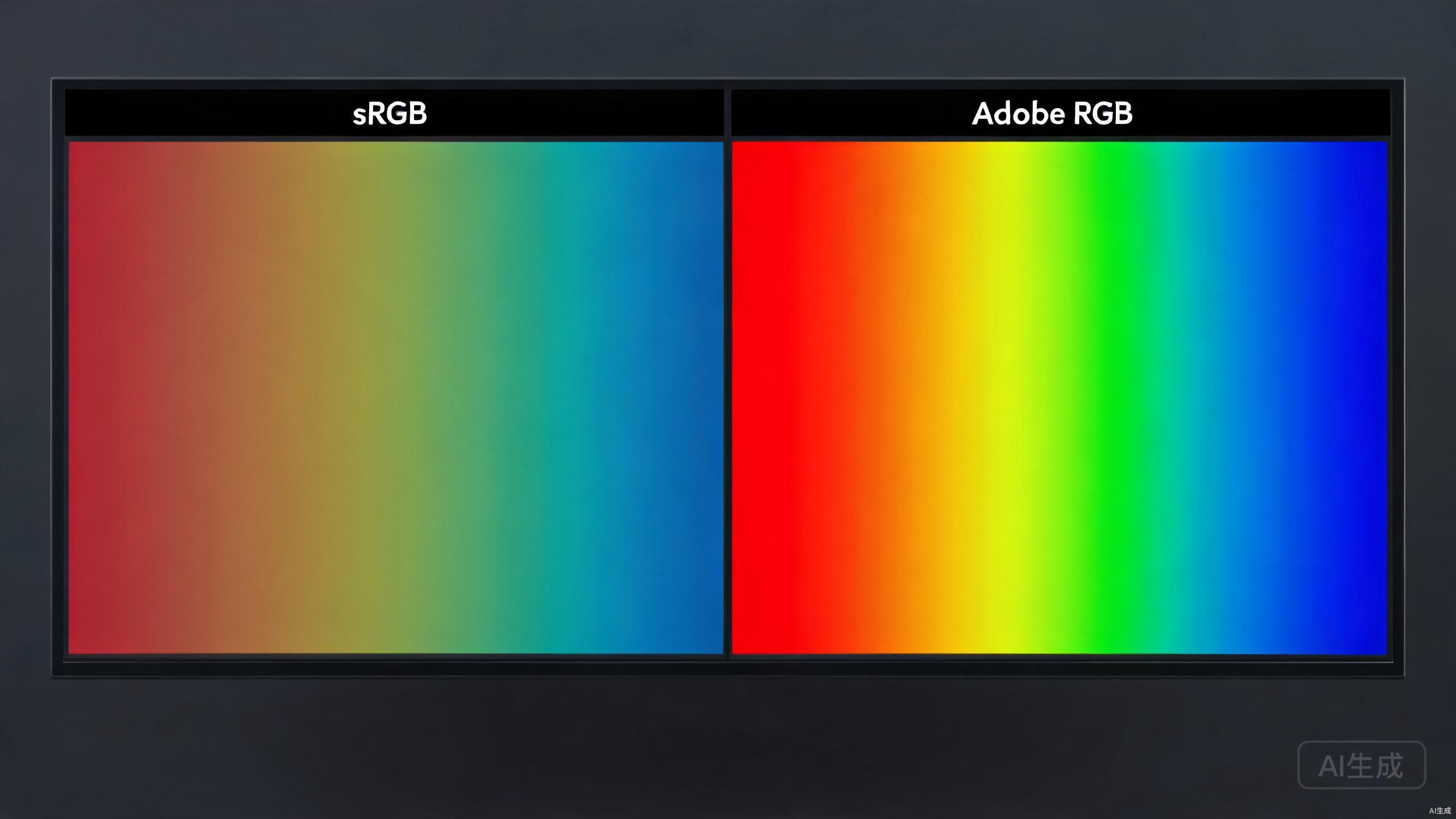
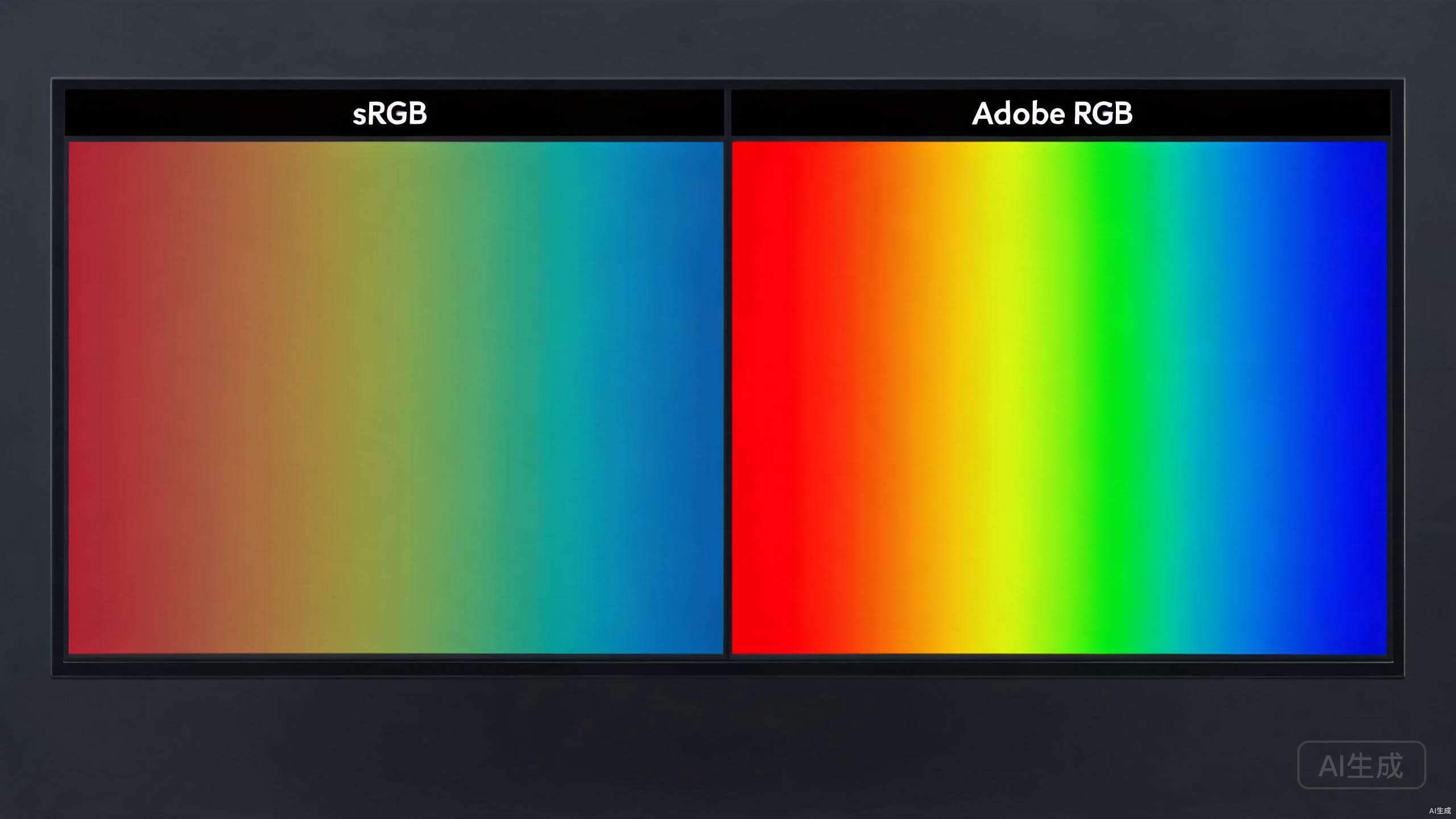
工作色彩空间:Photoshop/Lightroom中设置的工作空间决定了编辑时的色域范围。推荐:ProPhoto RGB(最大色域,保留最多信息,但大部分显示器无法完整显示);Adobe RGB(较大色域,印刷推荐);sRGB(最小,网页通用)。一般建议:工作空间选ProPhoto RGB或Adobe RGB,输出时按需转换为sRGB或Adobe RGB。
显示器与打印机校色
显示器校色:使用色度计(如i1Display Pro)按标准流程校准。目标参数:色温6500K(D65标准);亮度100-120cd/m²(印刷)或120-160cd/m²(视频);Gamma 2.2(Windows/sRGB)或2.4(视频/电影)。校色后生成显示器ICC配置文件,系统自动加载。
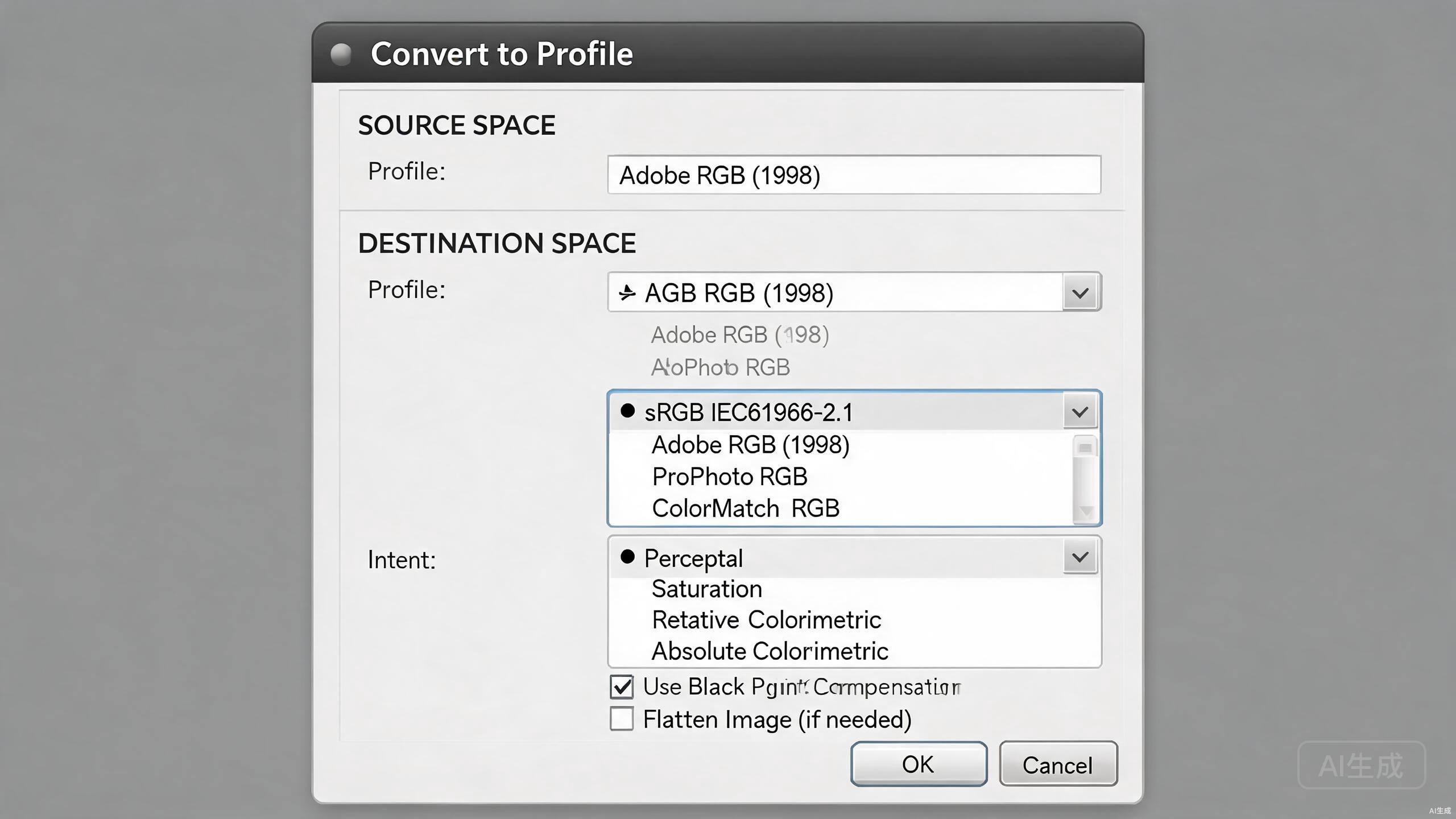
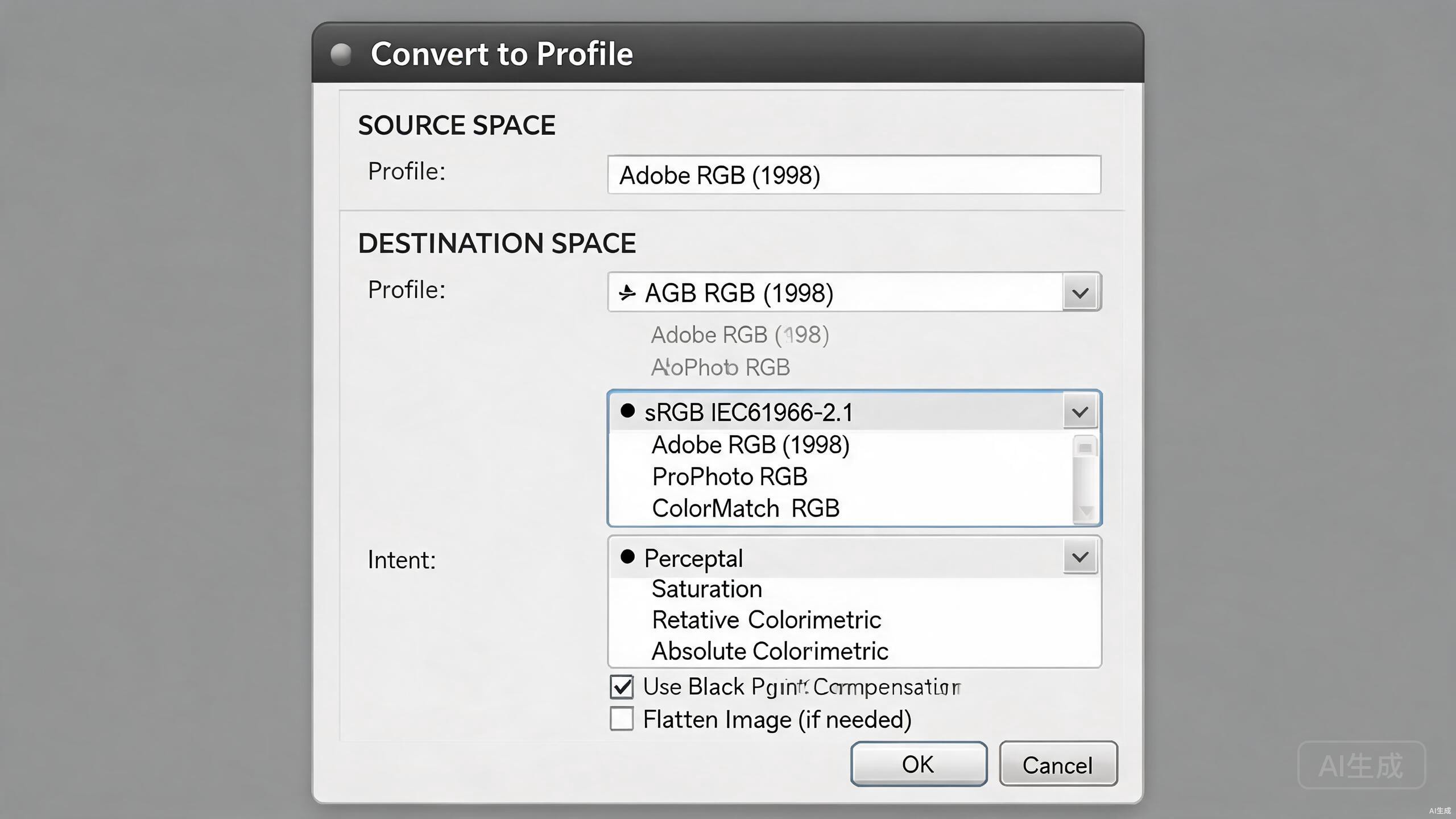
打印机校色:使用分光光度计(如i1Pro)配合专用软件,打印色靶并测量,生成打印机+墨水+纸张组合的ICC配置文件。如果没有专业设备,可使用纸张厂商提供的通用ICC(准确约85-90%)。打印时选择正确的ICC配置文件,并开启软打样预览。
跨设备色彩一致性
实际工作流程中的色彩管理:1) 相机拍摄RAW(保留最大色彩信息);2) 在ProPhoto RGB空间中进行后期编辑;3) 导出时根据用途转换:网页用sRGB、印刷用Adobe RGB、视频用Rec.709或DCI-P3;4) 打印时加载打印机ICC配置文件。
常见问题:同一张照片在不同显示器上看起来不同(因为显示器未校色);打印颜色与屏幕不同(因为打印机色域与显示器不同,或未正确加载ICC);上传到社交媒体后颜色变暗淡(因为被强制转换为sRGB,超出sRGB的色彩被压缩)。解决:全链路嵌入ICC配置文件;定期校色所有设备;理解不同设备的色域限制。
核心要点回顾
本文系统讲解了色彩管理的核心知识体系。这些技术和方法在实际应用中需要根据具体项目需求灵活调整。建议你按照文中提供的方法论,从最简单的场景开始练习,逐步增加难度和复杂度。
进阶路径建议
针对色彩管理,建议制定一个为期3个月的专项提升计划。第一个月专注于基础技术原理的掌握和简单场景的练习;第二个月尝试更复杂的拍摄条件和创意表达;第三个月则致力于形成个人风格和商业应用的探索。持续的专业练习配合系统的理论学习,是成为这一领域高手的唯一途径。
如果你对本文内容有任何疑问,或希望分享自己的实战经验,欢迎在评论区留言交流。关注我们获取更多摄影专业教程和行业前沿资讯。