
批处理工作流是摄影领域中极具专业深度和实践价值的技术方向。无论是作为职业发展路径,还是个人创作兴趣的延伸,系统掌握这些知识都能显著提升你的作品质量和市场竞争力。本文将结合实际案例、具体参数和行业标准,为你提供一份全面而实用的技术指南。
需要强调的是,摄影技术的精进离不开大量的实战练习。建议你在阅读本文的同时,准备一个笔记本记录关键参数和技巧,并在每次拍摄后有意识地回顾和应用这些知识。下面我们来详细展开各个核心要点。
导入与自动组织
Lightroom导入设置:文件处理选择「将文件复制到」指定位置(按日期自动创建文件夹结构:2026/07/23);应用导入时预设(如镜头校正、相机校准);添加关键字(如「婚礼_张李_20260723」);重命名规则(日期+客户+序号:20260723_ZL_001)。一次设置,终身受益。
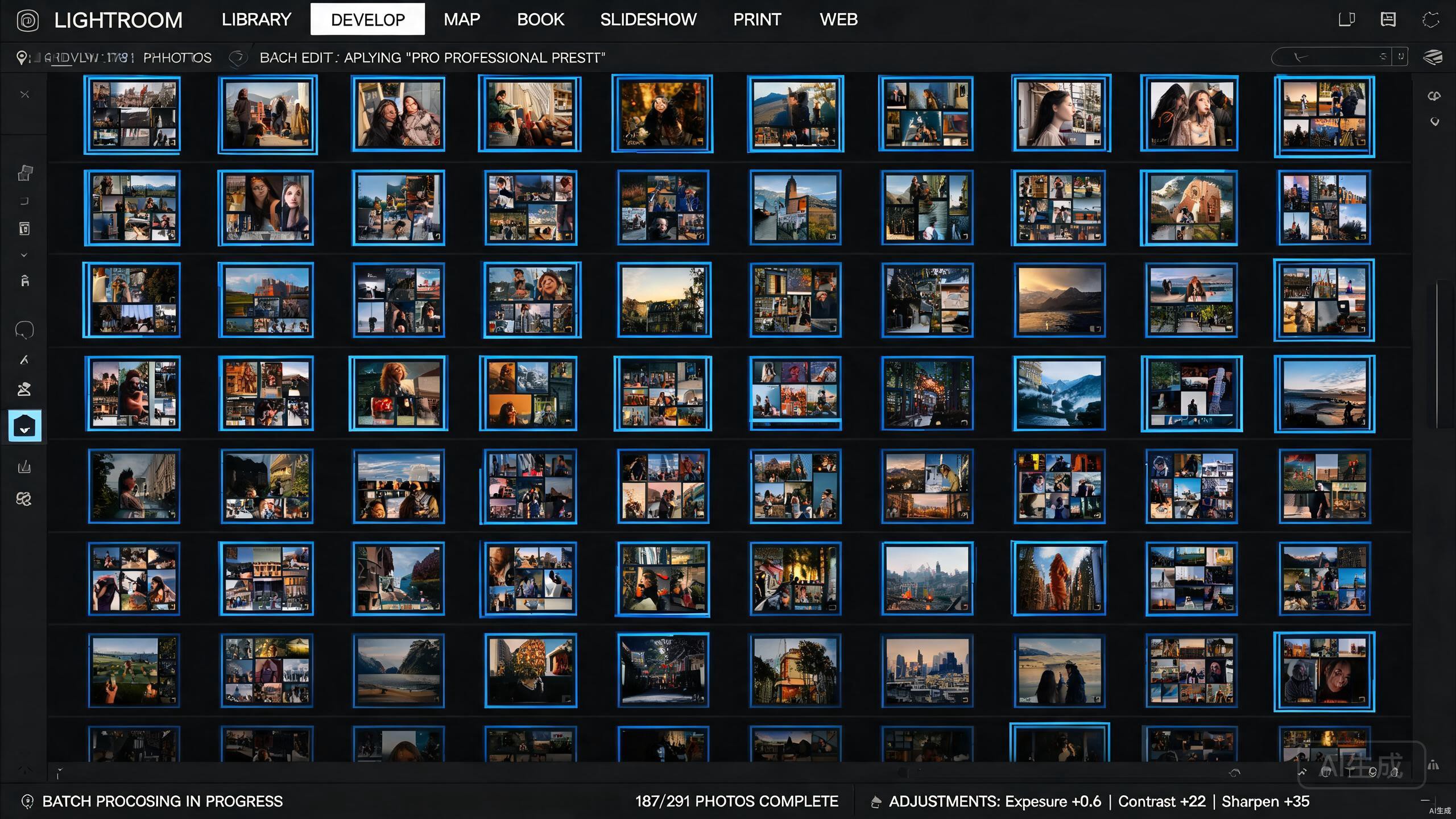
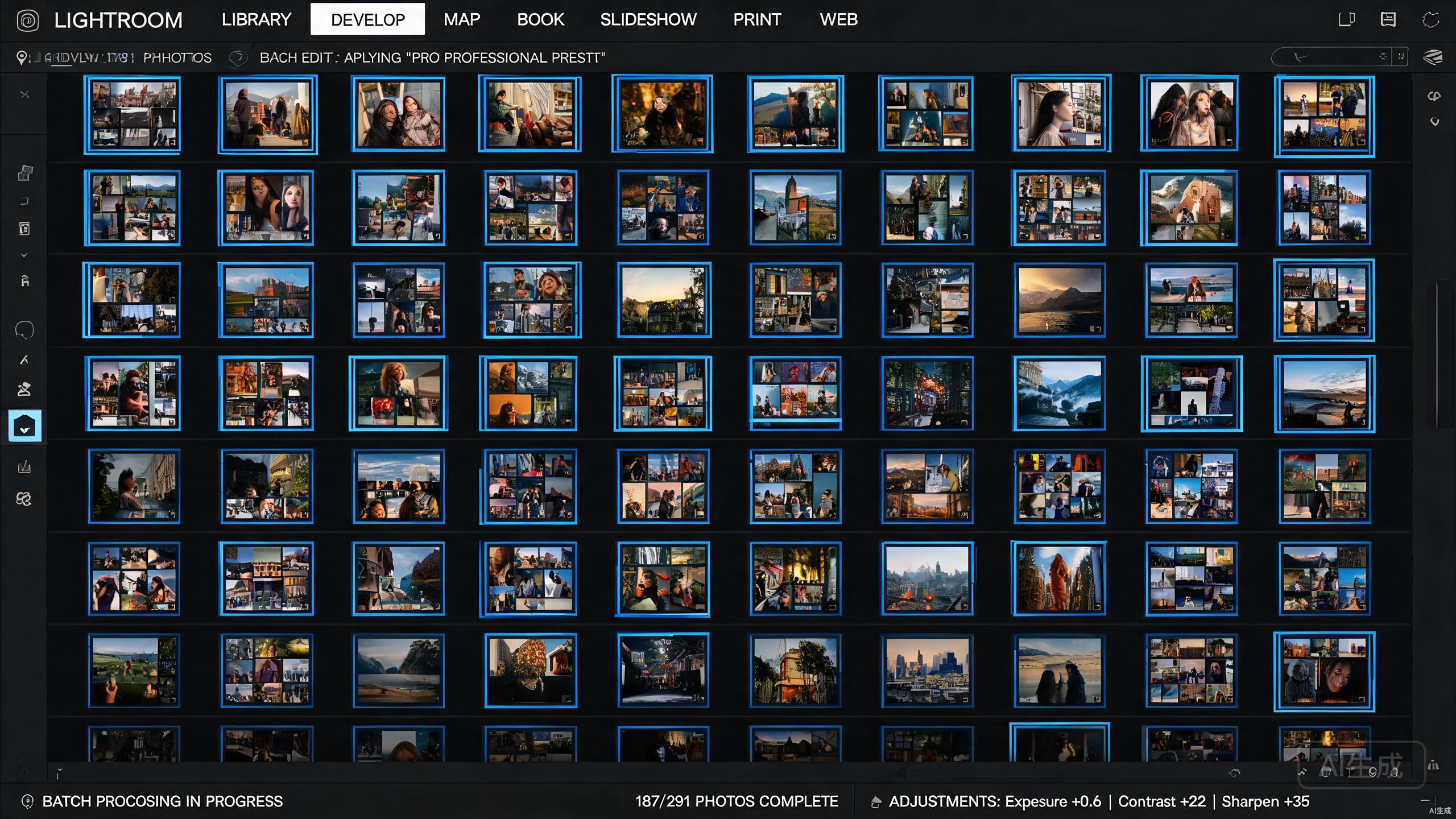
智能收藏夹(Smart Collection):自动按规则归类照片。例如:创建「待修图」收藏夹(规则:旗标=留用 AND 星级>=3 AND 无颜色标签);创建「已交付」收藏夹(规则:颜色标签=绿色)。照片一旦满足条件,自动进入对应收藏夹,无需手动整理。
批量调整与同步
同场景批量处理:选择一张调整好的参考照片→点击「同步」→勾选需要同步的参数(曝光、白平衡、HSL、锐化等)→应用到所有选中照片。注意:局部调整(渐变滤镜、画笔)通常不建议同步,因为每张照片构图不同。
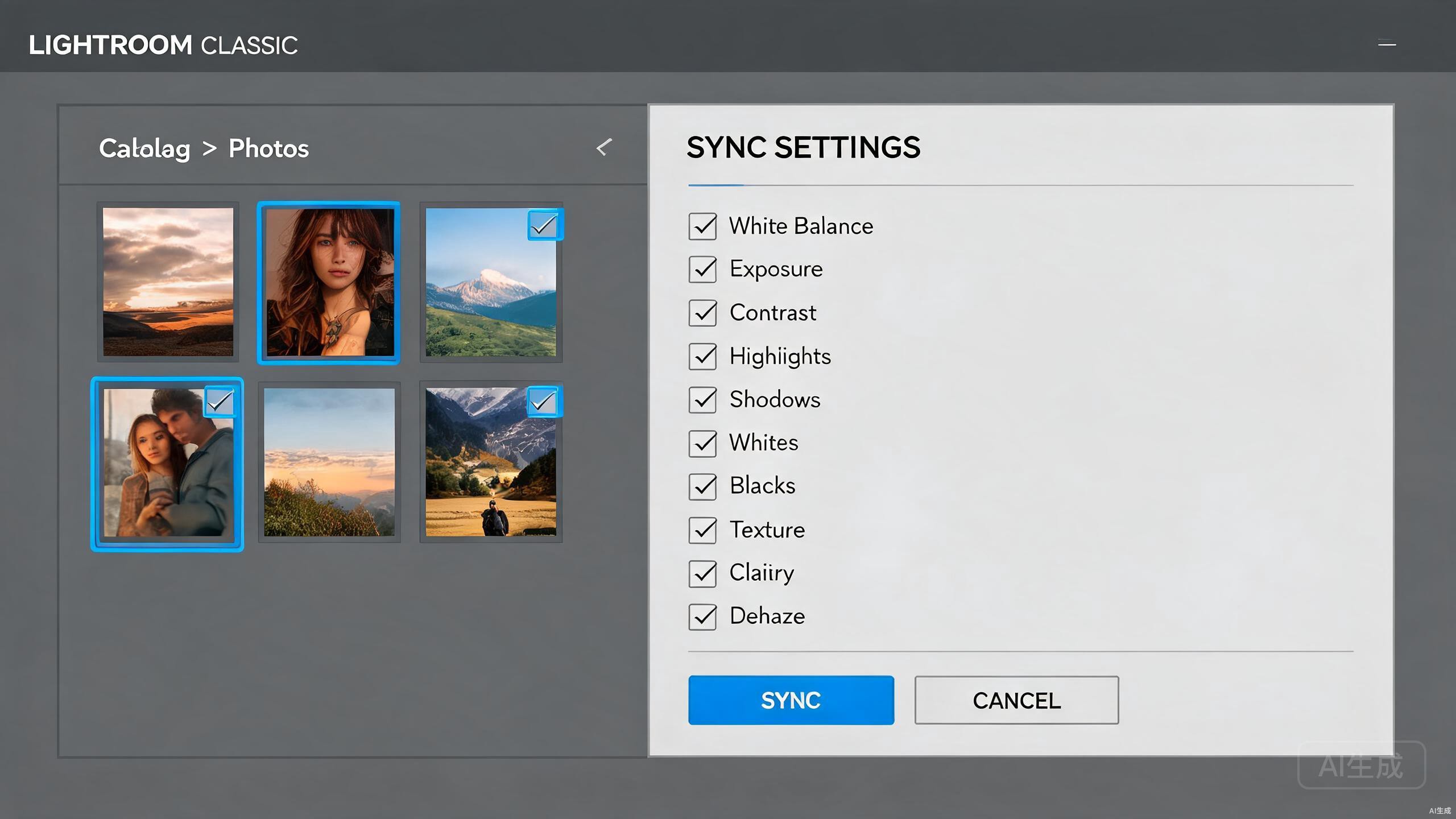
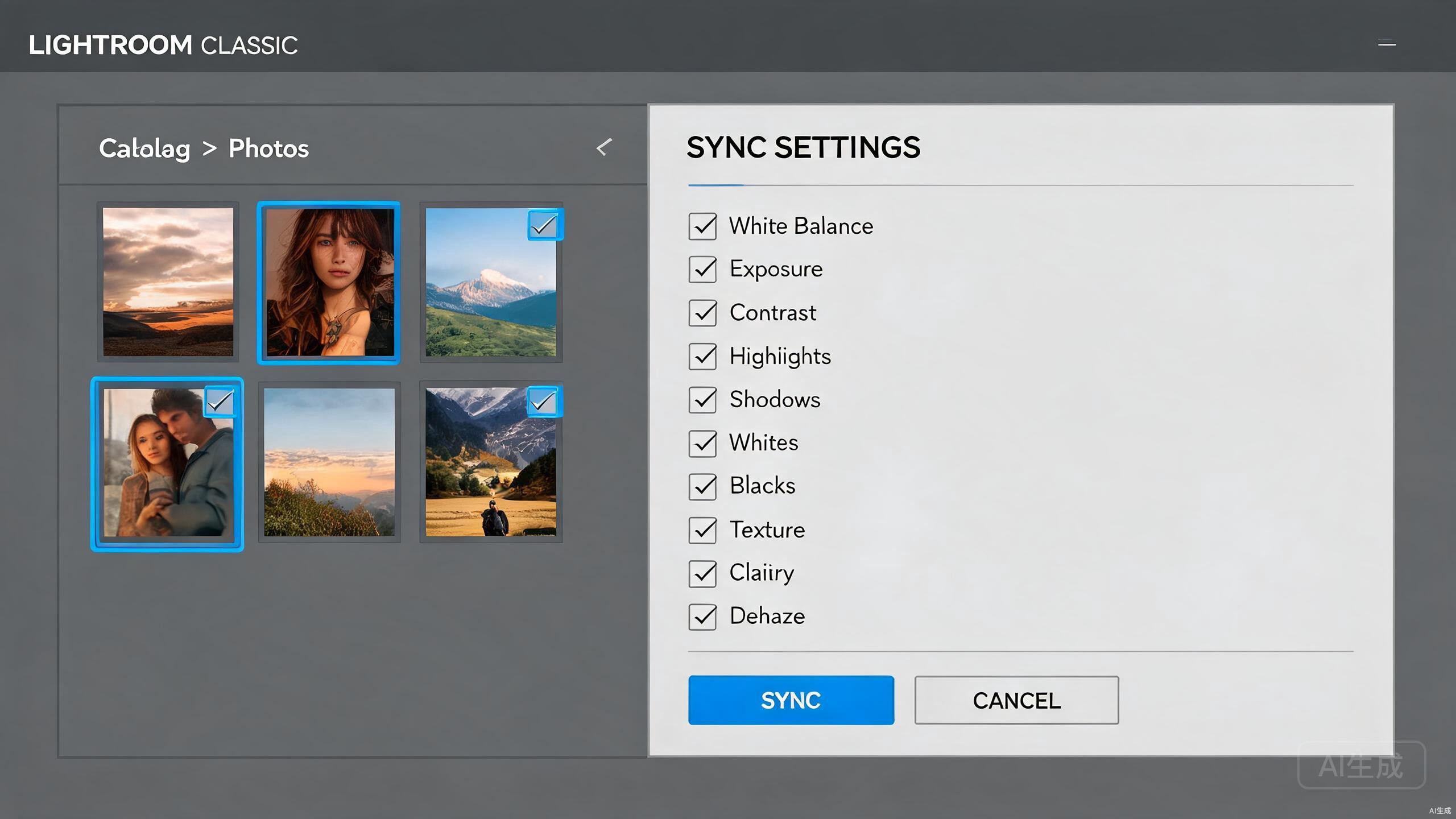
自动同步模式:在修改照片模块中开启自动同步(开关位于预览图下方),对任何一张照片的调整会实时应用到所有选中照片。适合同一场景、相同光线条件下拍摄的大量照片。预设+自动同步=批量处理500张照片的核心工作流。
预设与导出模板
预设管理策略:按用途分类——基础校正(镜头校正+基本曝光)、风格预设(日系/电影/黑白)、输出预设(Instagram/印刷/网页)。命名规范:「类型_用途_版本」,如「基础_曝光校正_v2」、「风格_日系清新_v1」。定期清理不用的预设,保持列表精简。
导出模板:设定常用导出参数并保存为预设。例如「Instagram」模板:长边2048px、sRGB、JPEG质量80%、锐化屏幕标准、添加水印。「打印」模板:全尺寸、Adobe RGB、JPEG质量100%、无锐化。「归档」模板:全尺寸RAW+DNG双格式备份。批量导出时一键调用,避免重复设置。
核心要点回顾
本文系统讲解了批处理工作流的核心知识体系。这些技术和方法在实际应用中需要根据具体项目需求灵活调整。建议你按照文中提供的方法论,从最简单的场景开始练习,逐步增加难度和复杂度。
进阶路径建议
针对批处理工作流,建议制定一个为期3个月的专项提升计划。第一个月专注于基础技术原理的掌握和简单场景的练习;第二个月尝试更复杂的拍摄条件和创意表达;第三个月则致力于形成个人风格和商业应用的探索。持续的专业练习配合系统的理论学习,是成为这一领域高手的唯一途径。
如果你对本文内容有任何疑问,或希望分享自己的实战经验,欢迎在评论区留言交流。关注我们获取更多摄影专业教程和行业前沿资讯。